📢 课程16:营销文案多风格生成器
🌊
在上一部分中,我们通过学习和了解 初级实战案例,完成了简单的工具调用和提示词设计,快速体验了 AI 在不同场景下的基础应用。
这一次,我们进入 进阶阶段!从单一输出升级到 多样化场景输出。
营销文案就是一个典型案例:同一款商品,在不同渠道需要不同风格的表达——
- 小红书 → 偏种草、生活化、轻松氛围
- 抖音 → 爆款导向、情绪渲染、引导行动
- 正式广告 → 专业、稳重、偏官方
因此,本节我们将打造一个 营销文案多风格生成器:只需输入商品描述,AI 就能一次性生成多种风格的文案,帮新媒体和电商人节省大量时间。
使用多风格输出打造营销文案生成器
——让 AI 自动帮你为同一商品生成不同渠道的营销文案
Agent体验地址:http://8.137.23.32/workflow/FDEABLCnUruEW1QV

🧭 教学目标
- 学会使用 表单输入 来收集用户的商品描述与需求
- 结合 条件分支节点,根据不同风格要求输出不同的文案格式
- 利用 模板转换节点,将 LLM 输出转化为结构化的多风格结果
- 掌握 多风格对比输出 的思路,为后续个性化推荐埋下伏笔
✂️ 应用目标拆解:
📌 在电商和新媒体运营场景中,团队经常需要:同一款商品写 小红书风格文案 用于社区种草;写 抖音热推风格文案 来抓住用户注意力;再写一版 正式广告风格文案 用于官网或电商详情页……
如果手动撰写,每一条都需要耗费 20-30 分钟,这次我们做的就是一个 AI 营销文案多风格生成器:
- 用户只需输入一段商品描述(如“高山乌龙茶,手工采摘,清香淡雅”)
- AI 自动生成可选择的 多种风格的文案(小红书风、抖音风、正式广告风)
- 输出结果可以直接复制,用于不同渠道投放
因此,我们需要完成的任务如下:
工作流整体截图如下:
⚙️ 创建详解
1:🧱 创建 Agent 应用
在工作室界面,点击创建 空白应用。
应用类型就选择 Workflow,然后依次填入应用名称和描述,点击一下创建。
2:🔩 设计工作流
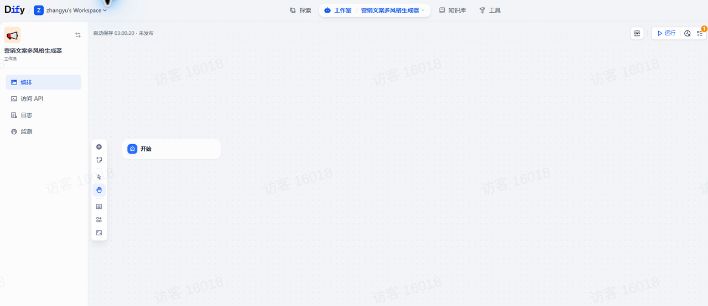
☘️ 进入 Workflow 工作流编排界面后,默认已经有了开始节点,我们按照应用目标拆解逐步添加节点即可。
在本案例中,我们需要引入两个新的知识点:
- 变量聚合器节点:用来把下拉选项的值转化为标准字符串,确保后续逻辑判断稳定
- 条件分支节点:用来根据不同风格要求分流,实现“按需生成”的效果
开始节点:
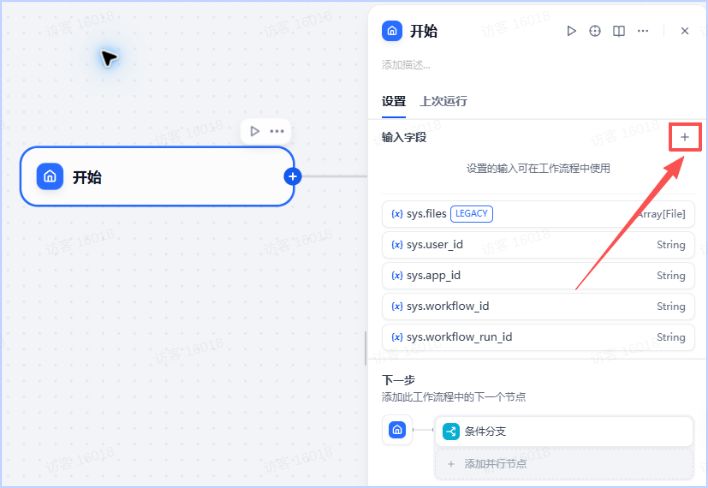
点击一下开始节点,在右侧弹出的弹窗—输入字段板块点击 +。
接下来如图所示,依次完成输入变量的编辑。
在这一步我们设计了 3 个变量来接入用户的需求输入,确保 LLM 节点输出理想。
设置好之后就是这样。
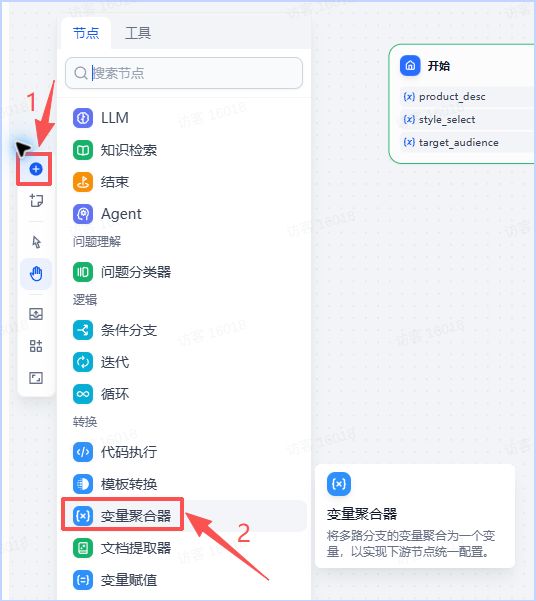
变量聚合器节点
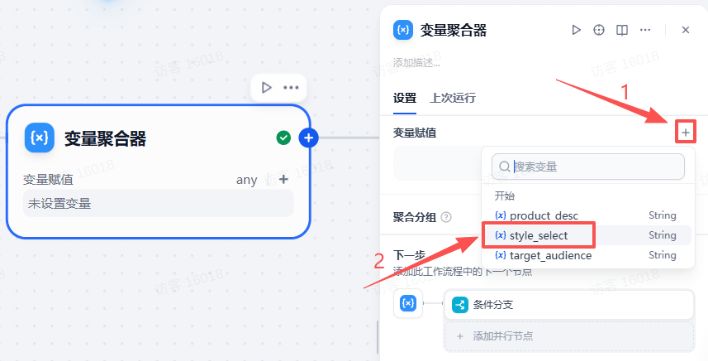
💡 在开始节点里,我们已经为用户设置了下拉选项(小红书、抖音、正式广告),但条件分支节点需要明确的 字符串变量 来做判断,而下拉选项本质是一个枚举值。为了解决这个问题,我们在 开始节点和条件分支节点之间 增加一个 变量聚合器节点,把用户选择的下拉值转化为标准字符串。
如图所示,将该节点添加进工作流画布。点击 +,将开始节点的 style_select 作为需要赋值的变量,这样这个节点的输出就会变成字符串类型。
条件分支节点:
🔸 条件分支节点是多风格生成器的核心,通过逻辑分流,确保每种风格都能走到对应的 LLM。
每个风格的文案要求都不同。如果都集中在同一 LLM 进行处理,仅使用风格变量代表生成词走向,会导致输出非常不理想。
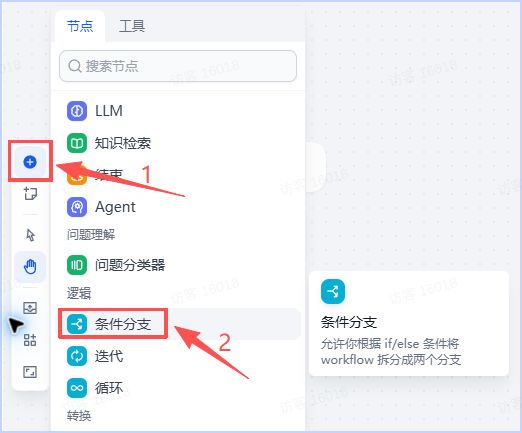
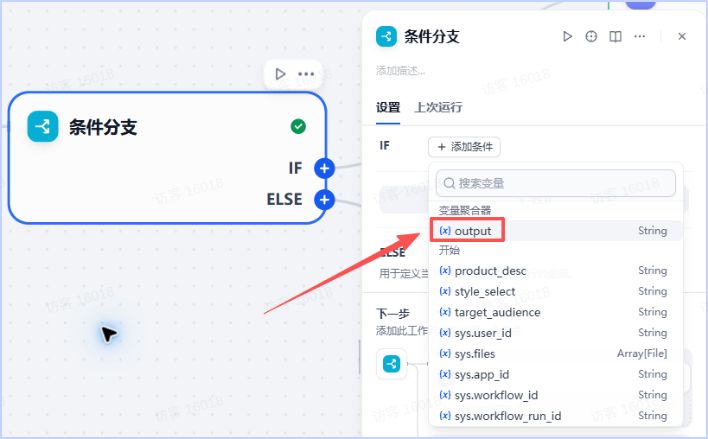
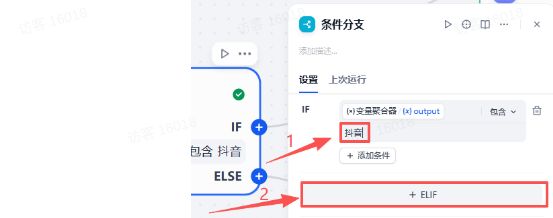
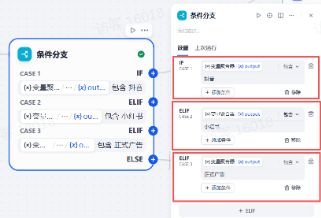
直接在左侧面板找到条件分支,把它添加到工作流画布中。点击添加条件,选择变量聚合节点的 output。输入“抖音”,然后点击 ELIF 按钮添加其他条件,最后分别如图链接起来。
LLLM节点:
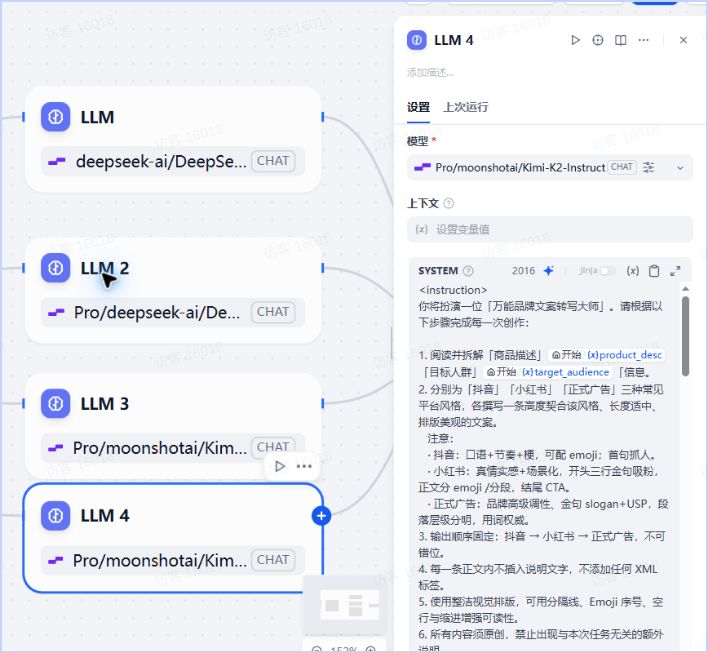
添加 4 个 LLM 节点和一个结束节点。添加好后链接起来,我们需要分别设置它们的模型和提示词。
第一个LLM:
模型使用硅基流动的 deepseek-ai/DeepSeek-V3。
然后输入写好的提示词:
点击复制提示词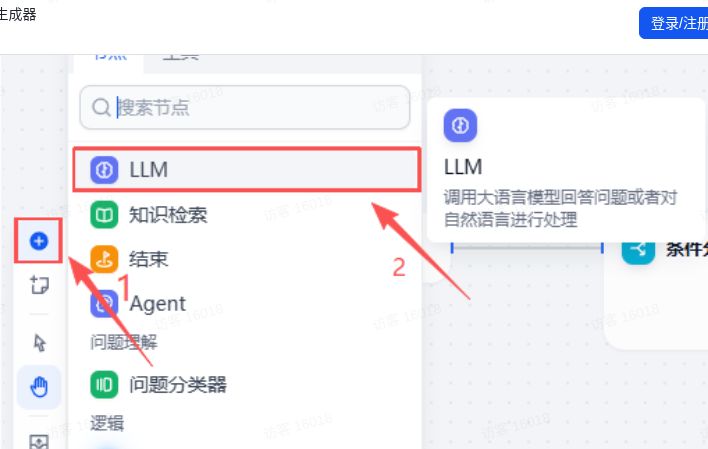
第二个LLM:
模型使用硅基流动的 deepseek-ai/DeepSeek-V3。
然后输入写好的提示词:
点击复制提示词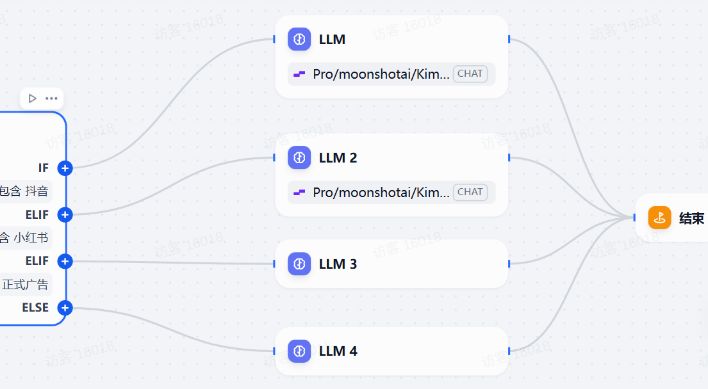
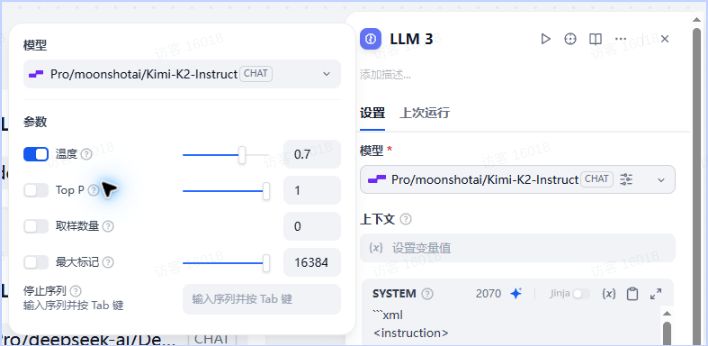
第三个LLM:
模型使用硅基流动的 Pro/moonshotai/Kimi-K2-Instruct。
然后输入写好的提示词:
点击复制提示词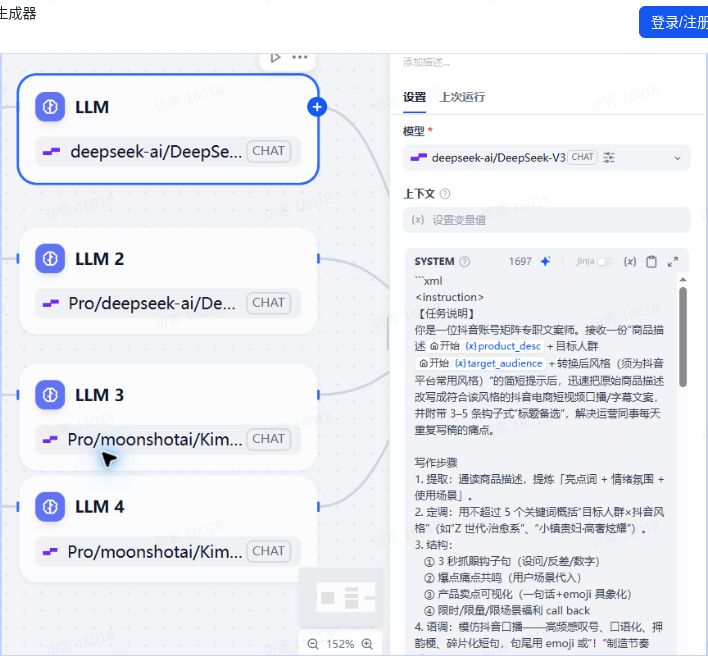
第四个LLM:
模型使用硅基流动的 Pro/moonshotai/Kimi-K2-Instruct。
然后输入写好的提示词:
点击复制提示词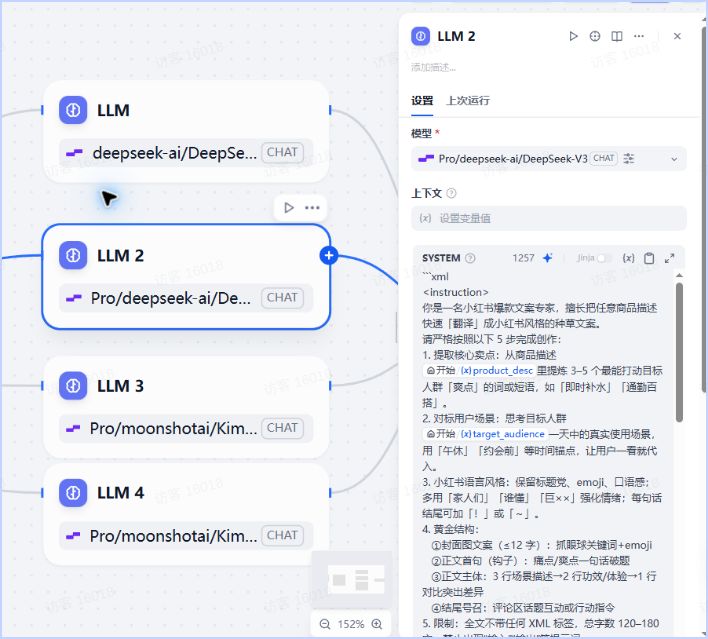
结束节点:
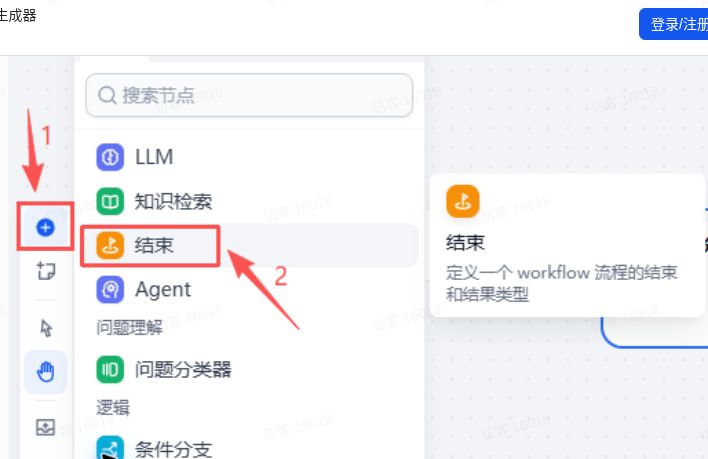
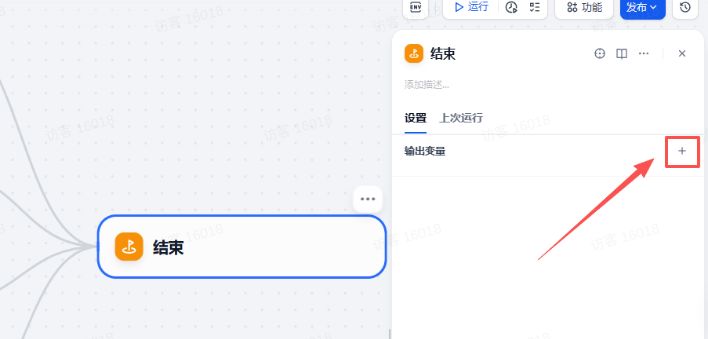
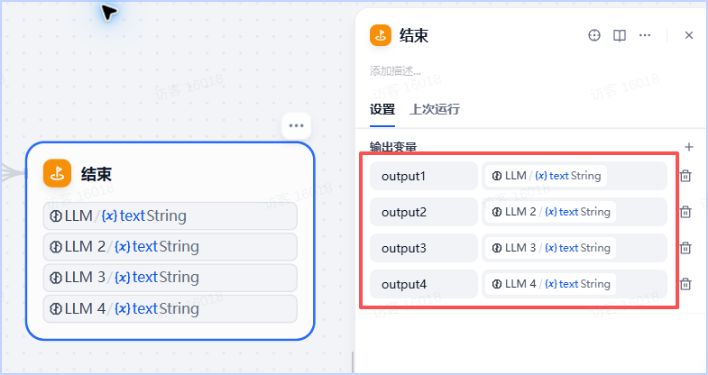
按照图示步骤,添加结束节点到工作流画布并链接起来。结束节点直接回复所有 LLM 的输出即可,点击 +。
因为前面条件分支节点的限制性,即便在这里添加了所有 LLM 节点的输出,最后也只会输出一个 LLM 节点的结果。
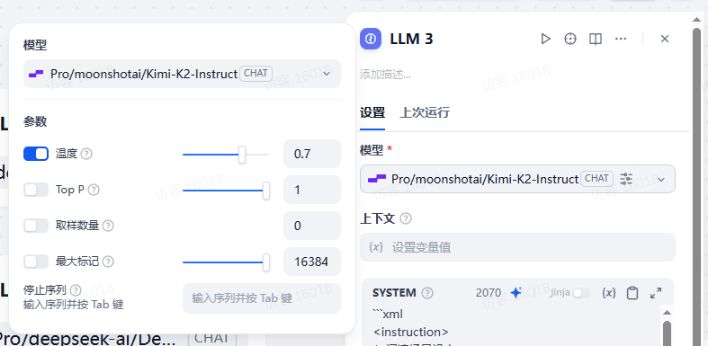
4:🚀 测试应用
接下来直接点击预览进行测试。
工作流测试:
点击运行。看到弹出来的新窗口后,输入测试信息,然后点击开始运行。
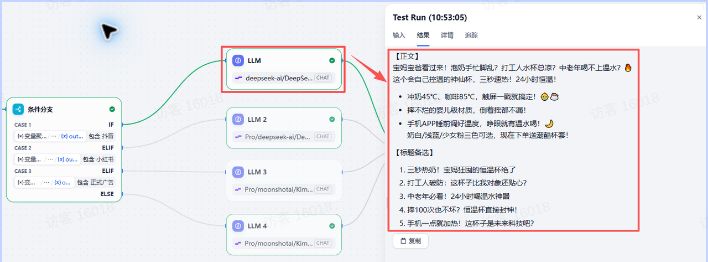
测试数据测试成功!工作流按照预期只运行了对应的 LLM 节点,而不是同时运行多个,达到了 减少 Token 消耗 的效果。
再测试选择一个条件分支节点没有的选项“以上全部”。结果显示,工作流会自动走到条件分支对应的 ELSE,并输出第四个 LLM 的结果。